0420 119 140更多联系方式
悉尼上门服务 · 全澳远程支持
跳到正文
Sydney WiFi & Computer RepairSydney WiFi
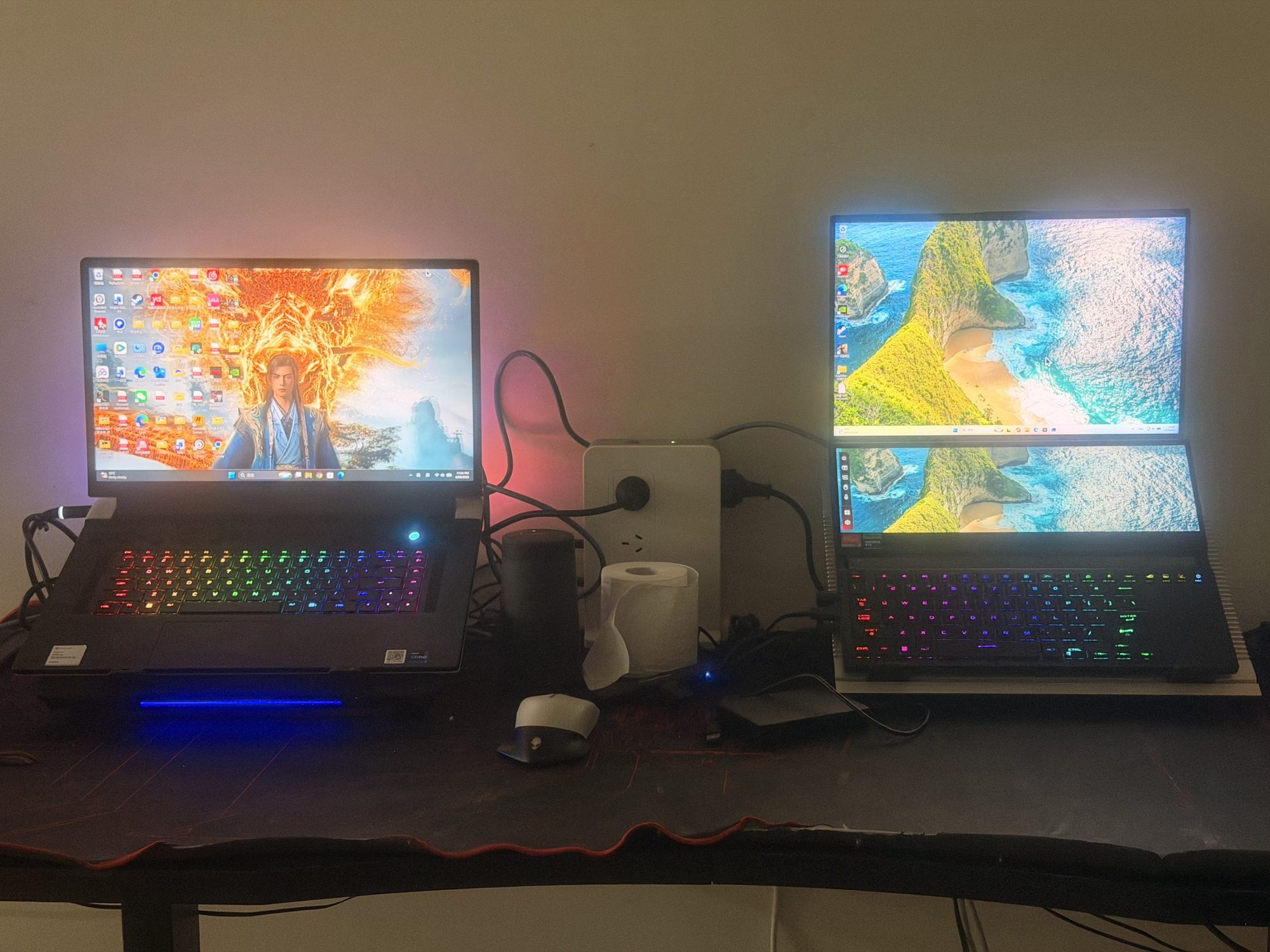
客户的 ROG 双屏游戏本与外星人笔记本

精选案例 · 留学生 · 电脑维修

晚上 7 点到午夜,
两台顶配游戏本重装恢复

Mascot 留学生公寓:ROG 冰刃 7 双屏突然断网、系统图标全灰,闯过安全启动和 BitLocker 重装 Windows 11,再配好双屏驱动,顺手处理外星人笔记本,并接通客厅网口

问题
突然断网 · 音量亮度蓝牙图标全灰
原因
ShellHost.exe 缓冲区溢出报错
方案
重装纯净 Windows 11 · 驱动与双屏配置
时间
晚上 7 点到午夜,约 5 小时
结果
双屏正常 · 有线 1000M
当晚上门晚上 7 点接到紧急求助,当晚上门,一直处理到午夜。
01
问题
突然上不了网,图标全灰

桌上是两台顶配游戏本:一台 ROG 冰刃 7 双屏(Ryzen 9 7945HX、64G 内存、RTX 4090),另一台是外星人笔记本。

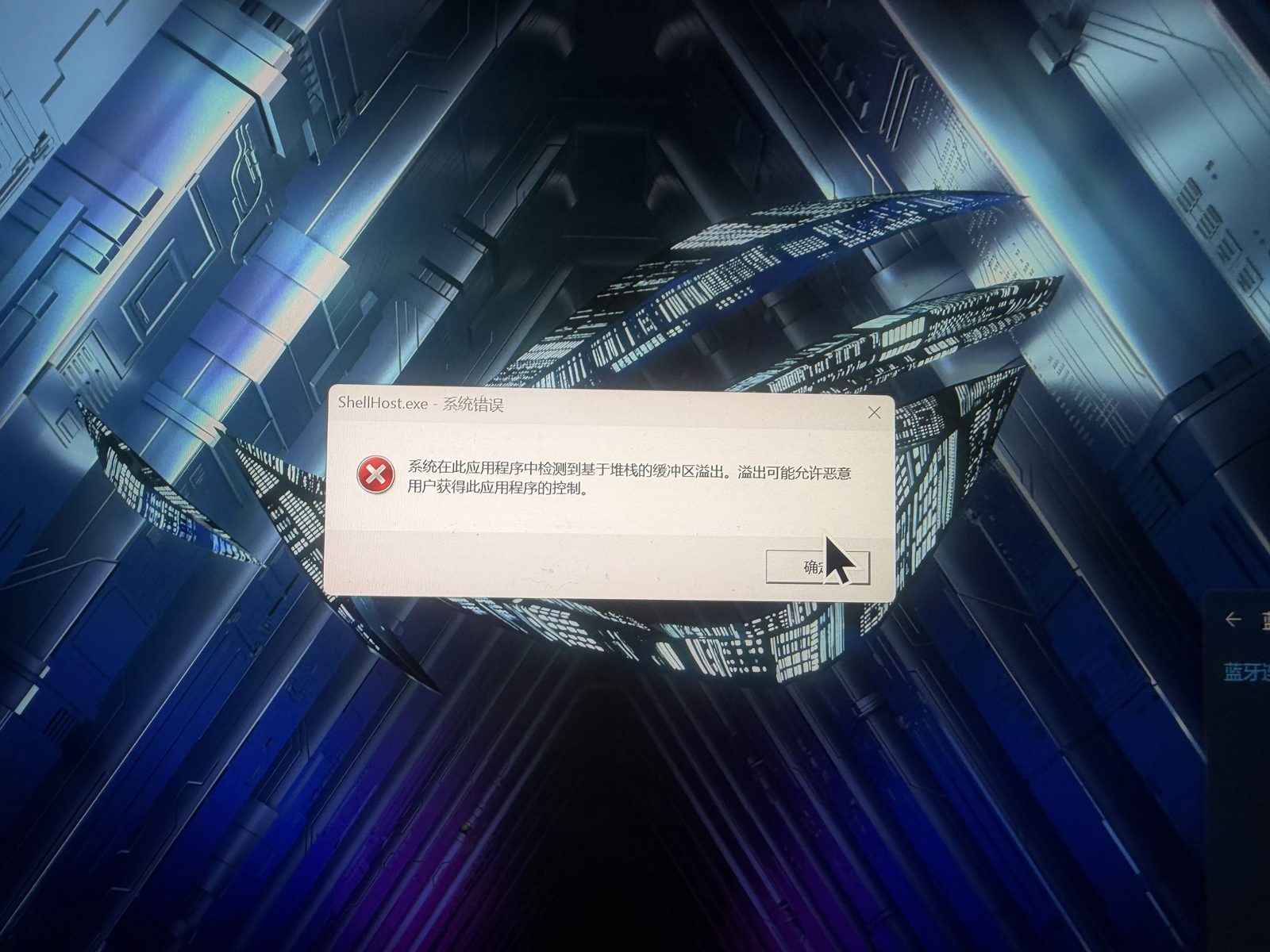
客户描述:突然上不了网,屏幕右下角的音量、亮度、蓝牙图标全部变灰,点不动。查看报错,是 Windows 系统组件 ShellHost.exe 基于堆栈的缓冲区溢出,系统界面的核心组件已经出问题。多次用命令行修复、重启资源管理器都无效,判断需要重装纯净系统。
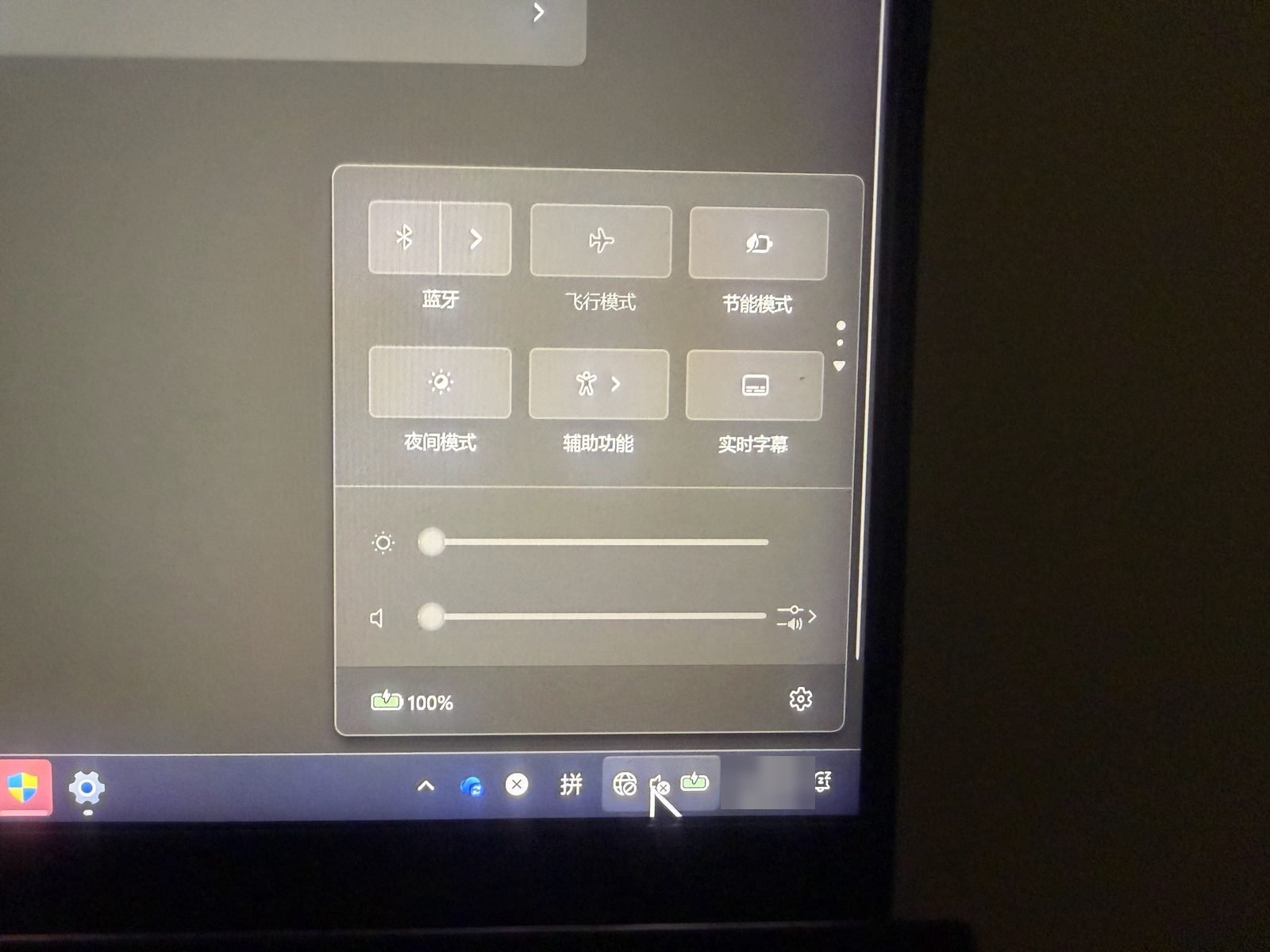
快捷设置里的图标全部变灰
快捷设置全灰
系统报错弹窗
系统组件报错
给顶配游戏本重装系统,
一关一关地过。
02
重装系统
安全启动、BitLocker、安装报错
  1. 1

    安全启动

    主板的安全启动(Secure Boot)不认 U 盘,先给 BIOS 设置管理员密码,才能把安全启动关掉。

  2. 2

    BitLocker 加密

    进去后发现硬盘默认开启了 BitLocker 加密,需要先处理才能继续。

  3. 3

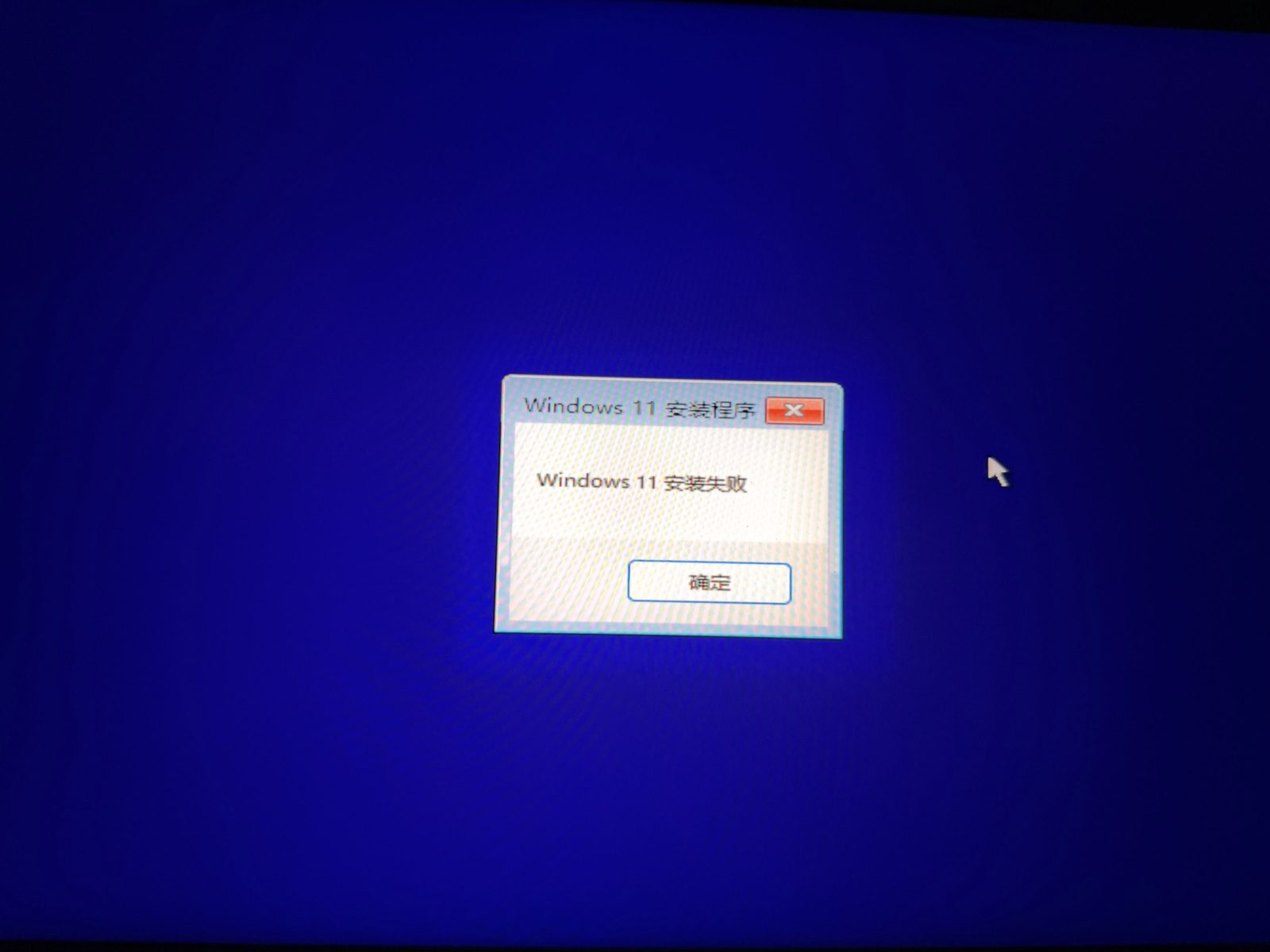
    安装报错

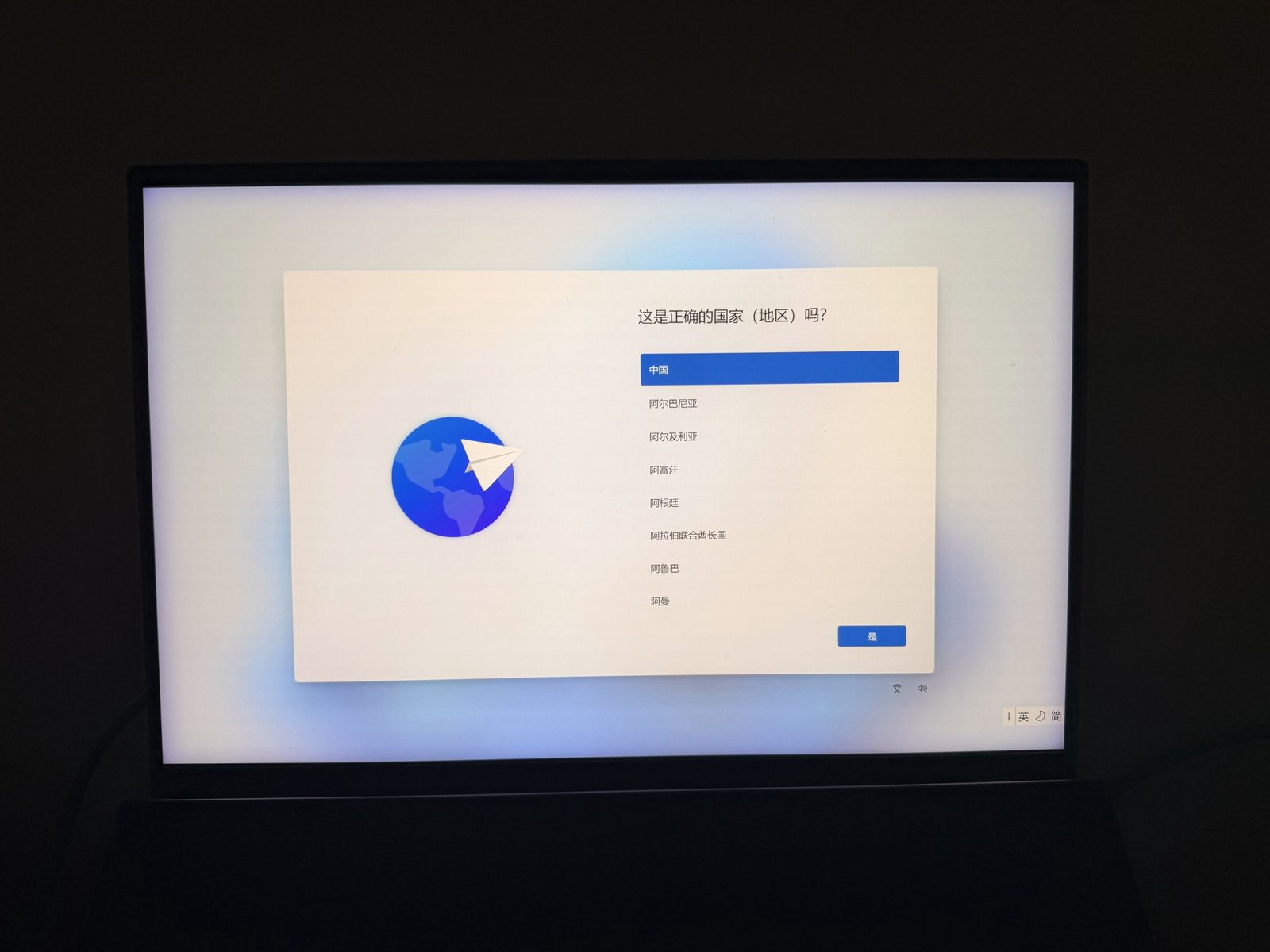
    安装过程中不同阶段出现各种报错,前后折腾了 3 次,才把纯净版 Windows 11 完整装好。
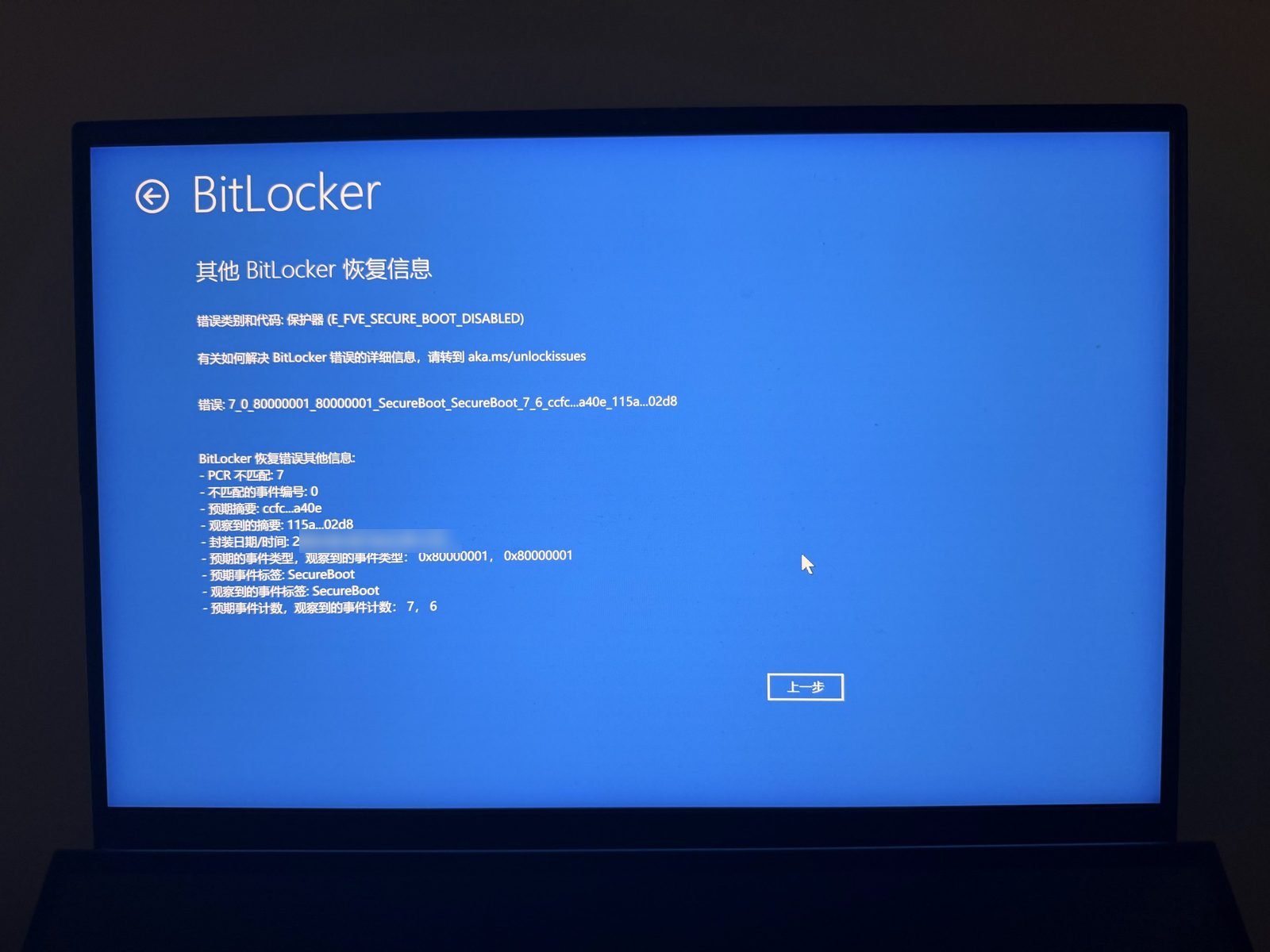
BitLocker 恢复信息界面
BitLocker 恢复界面
Windows 11 安装失败提示
安装中途的报错
Windows 11 初始设置界面
终于进入 Windows 11 初始设置
03
恢复使用
驱动、双屏和游戏都配好

系统装好只是第一步。对 ROG 双屏这类机器,驱动才是重点:

  1. 1

    显卡驱动

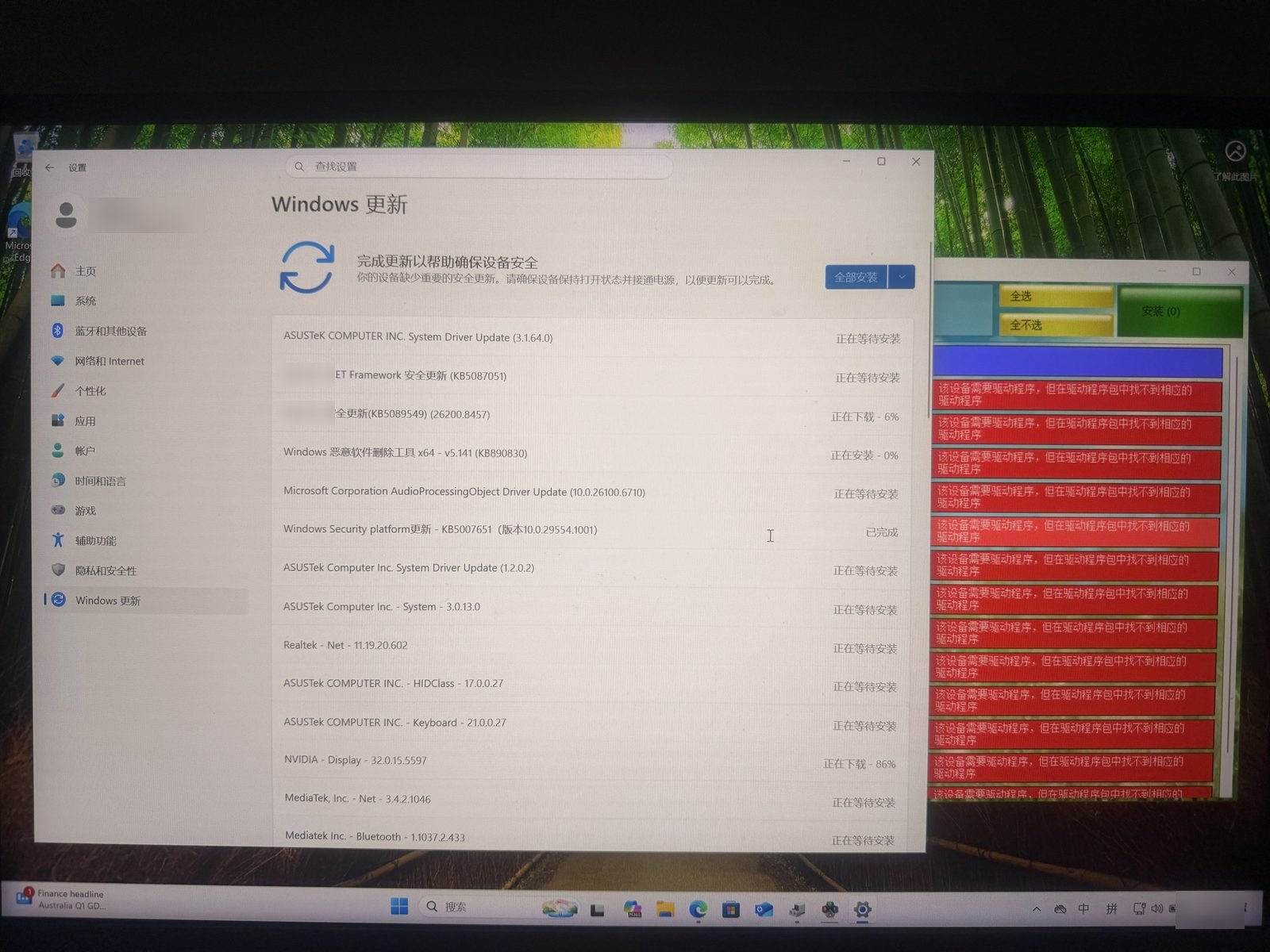
    装好 NVIDIA 显卡驱动和系统更新。

  2. 2

    双屏配置

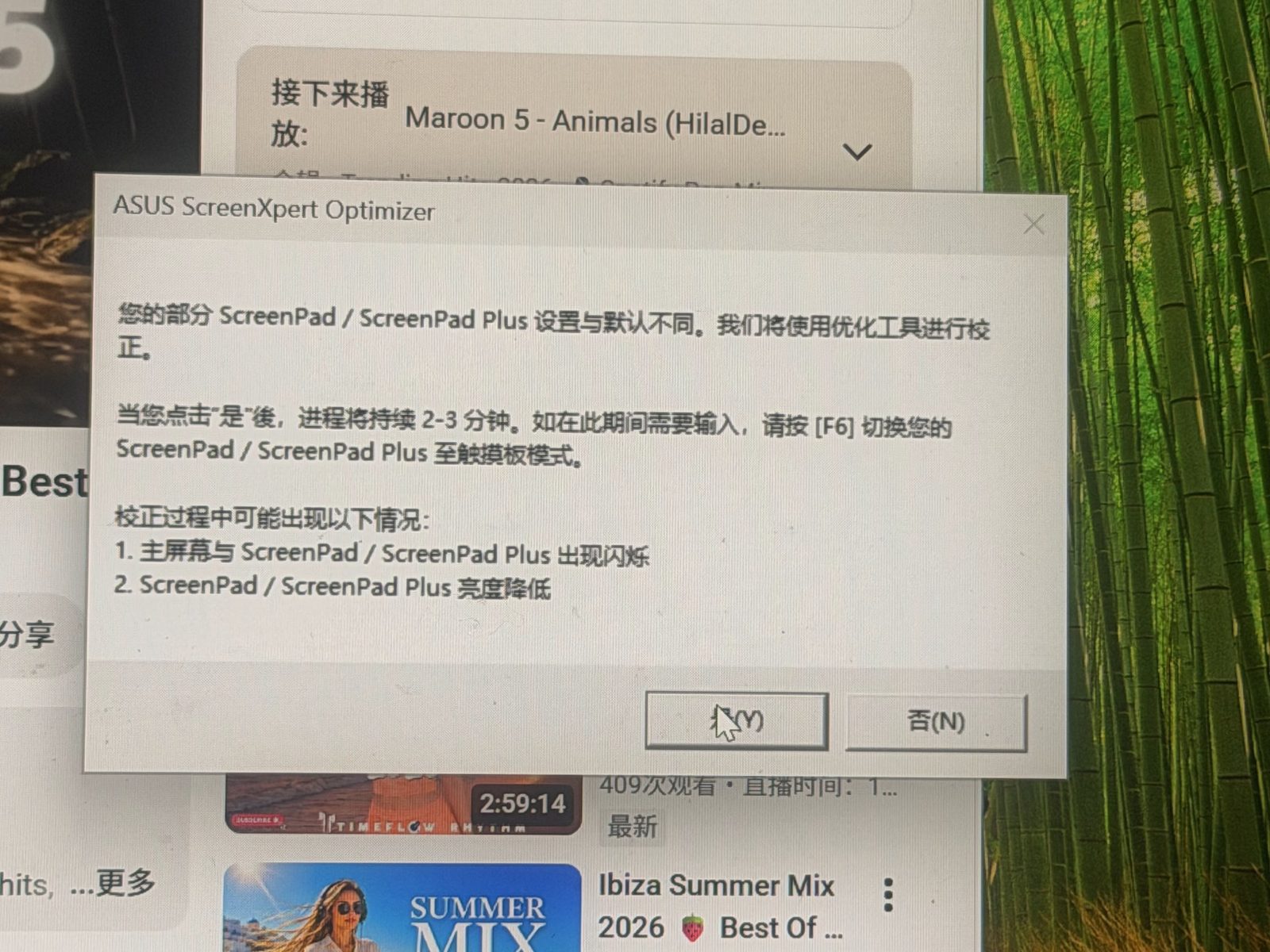
    配置 Armoury Crate(奥创中心)和 ScreenXpert,把副屏的触控和联动调好。

  3. 3

    外星人笔记本

    顺手把外星人笔记本的一些小问题也处理了。

  4. 4

    游戏

    帮客户装好 Steam、配置好游戏库,现场开高特效试玩。

Windows 更新里的驱动安装
驱动与系统更新
ASUS ScreenXpert 副屏优化
ScreenXpert 副屏优化
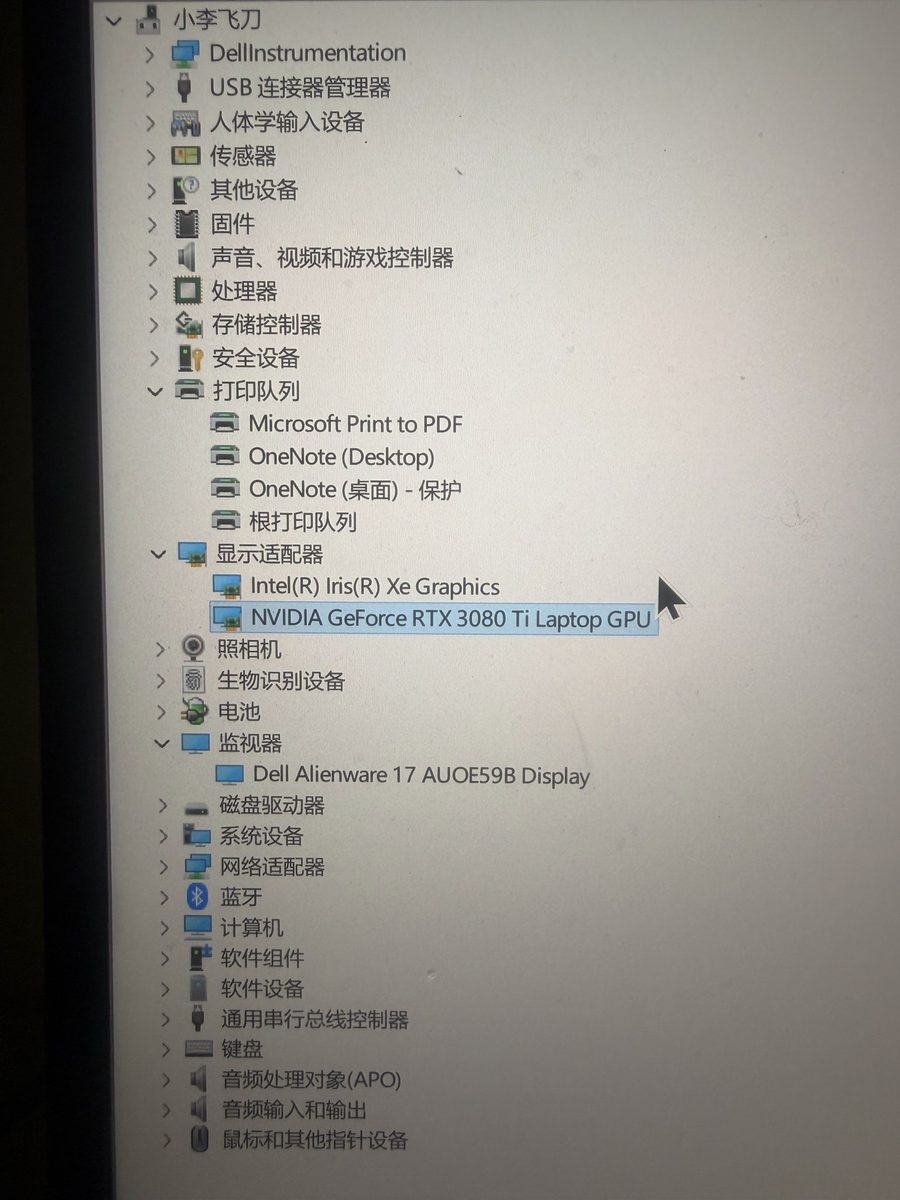
外星人笔记本的设备管理器
外星人笔记本设备检查
04
收尾
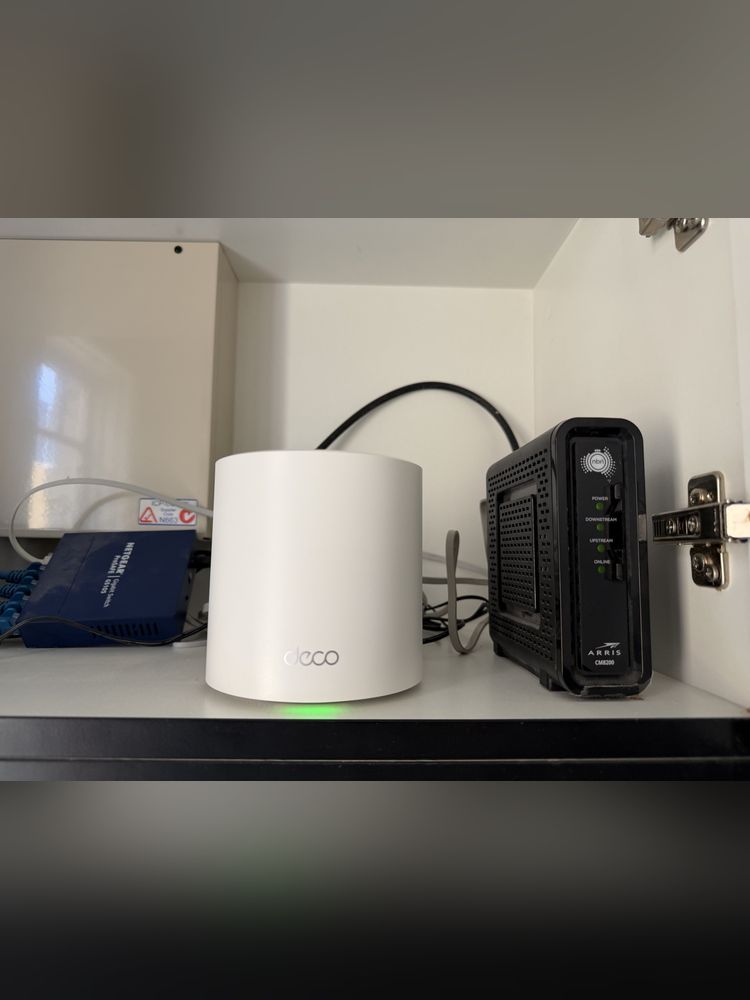
接通客厅网口,有线跑满千兆

看表已经是午夜 12 点,从晚上 7 点开始,整整 5 个小时。最后顺便帮客户接通客厅网口,电脑用网线直连,网速跑满 1000 兆。
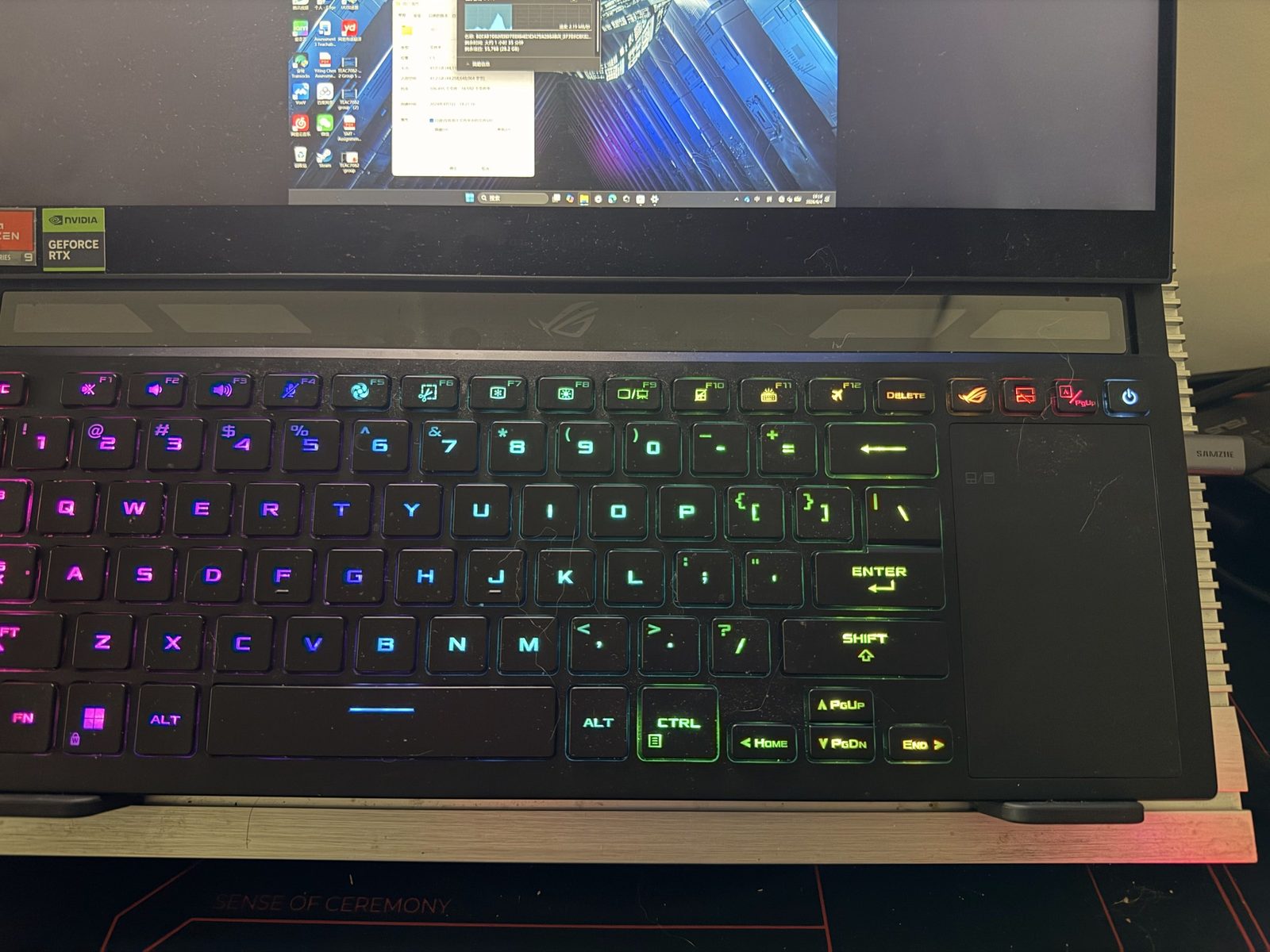
ROG 双屏游戏本键盘
最终成果
两台游戏本恢复,双屏联动正常。

重装纯净 Windows 11,驱动、双屏、游戏库都配好,客厅网口接通,有线跑满千兆。

最终成果

不只是装个系统,而是把整台机器恢复到能用。

系统崩溃、重装、驱动与双屏配置,以及游戏和网络环境,悉尼各区都可以上门,晚上也可以预约。

留学生 · 游戏本 · 系统重装