0420 119 140更多联系方式
悉尼上门服务 · 全澳远程支持
跳到正文
Sydney WiFi & Computer RepairSydney WiFi
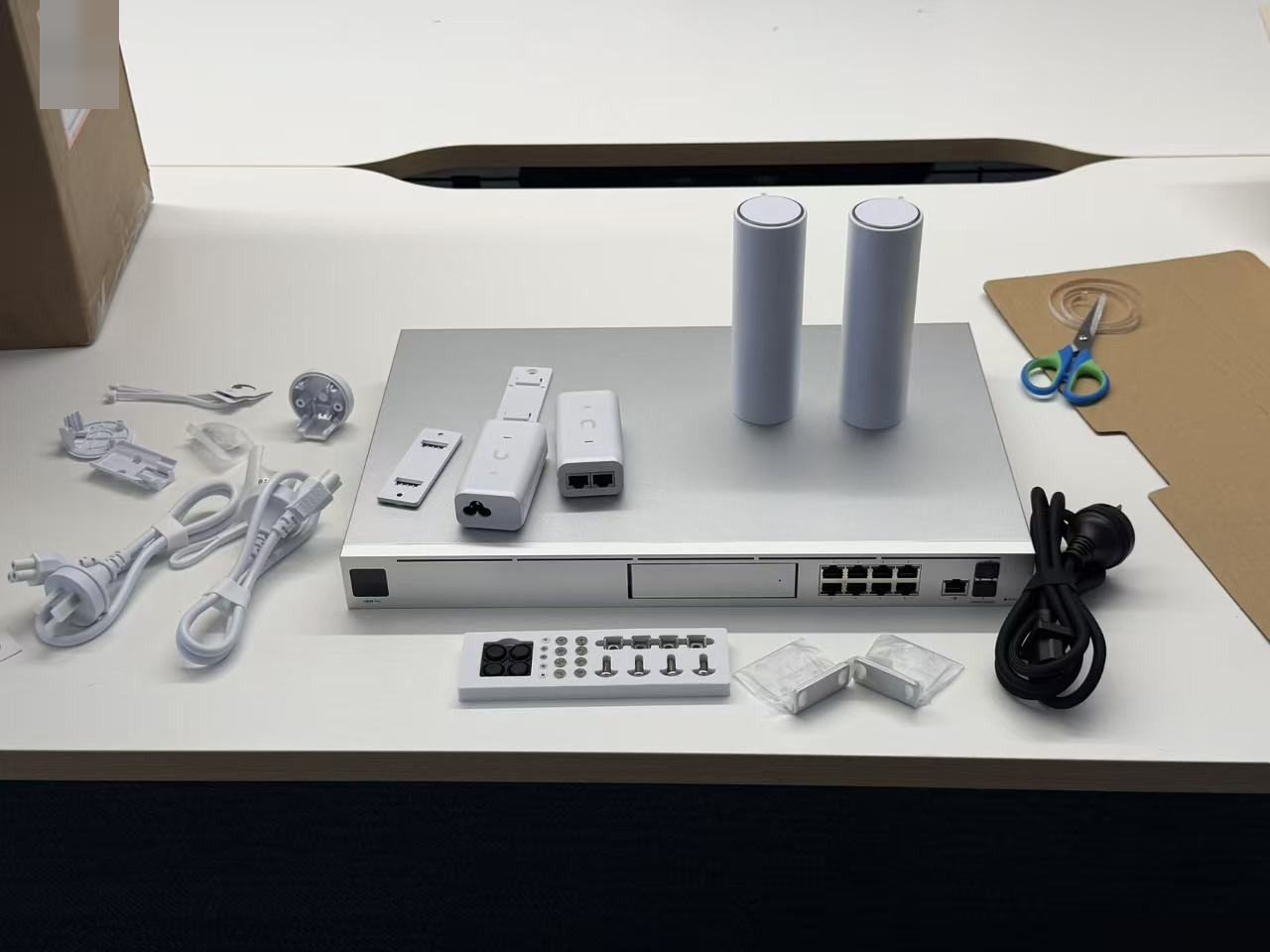
到场的 UniFi Dream Machine Pro 和两台 U6 Mesh

精选案例 · 企业 IT · 办公室网络

办公室网络从规划、开通到
策略管理,全程由我们支持

北悉尼某企业:约 400 平方米、30 到 50 人的新办公室,从选运营商、大楼接线开通,到 UniFi 设备采购安装、网速排查和上网策略,都由我们一站式完成

地点
北悉尼
规模
约 400㎡ · 30–50 人
宽带
OCCOM 1000M
设备
UniFi UDM Pro · 2 台 U6 Mesh
排查
无线不足 100M → AP 改有线
结果
测速约 600 Mbps
一站式从选运营商到日常网络管理,这家公司的办公室网络都交给我们。

客户情况

搬进约 400 平方米的新办公室,网络从零开始

这家位于北悉尼的公司搬到新办公室,场地约 400 平方米,员工 30 到 50 人。办公室网络从一开始的规划、运营商和套餐选择、大楼到办公室的接线、网络开通,到网络设备采购、安装配置和联网测试,都由我们负责。

开通后,我们继续跟进网速排查、上网策略配置,以及监控、打印机、会议室电视等联网设备的配置。

01
规划与开通
选运营商,协调大楼接线

根据约 400 平方米、30 到 50 人的规模和客户需求,我们推荐了合适的运营商和套餐,开通 OCCOM 1000M 宽带。

办公室所在大楼是多户建筑,开通前需要从大楼主配线架(MDF)接线到办公室,并取得物业的施工许可。这部分由我们跟进协调,完成后开通网络。
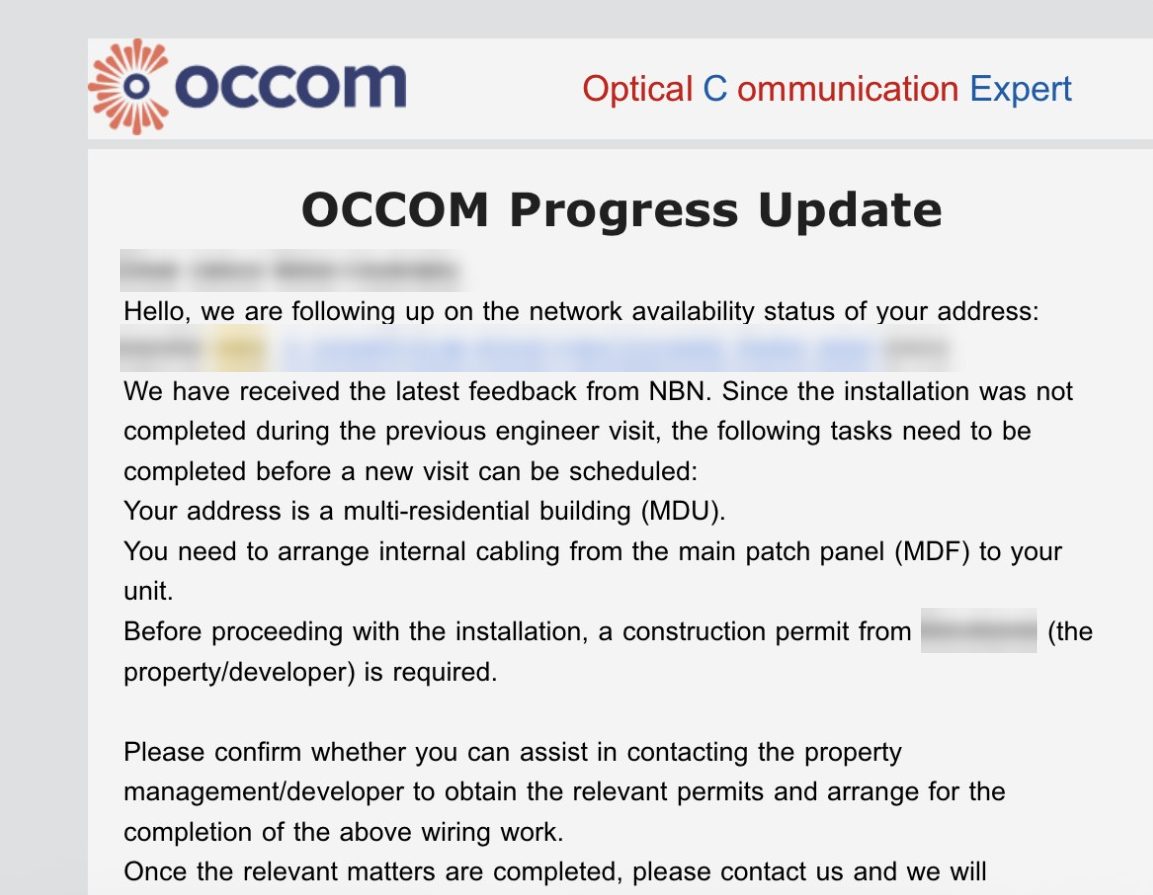
运营商的开通进度邮件:需从大楼主配线架接线到办公室(客户名称和地址已隐去)
运营商开通进度:需先完成大楼内部接线
02
设备采购安装
UniFi 网关加两台 AP

网络设备由我们采购:Ubiquiti UniFi Dream Machine Pro(UDM Pro)作为网关,配两台 UniFi U6 Mesh 无线 AP。

UDM Pro 装进机柜,位于 Cat6 配线架下方,安装配置后完成联网测试。整个网络可以在 UniFi 后台集中管理和监测。
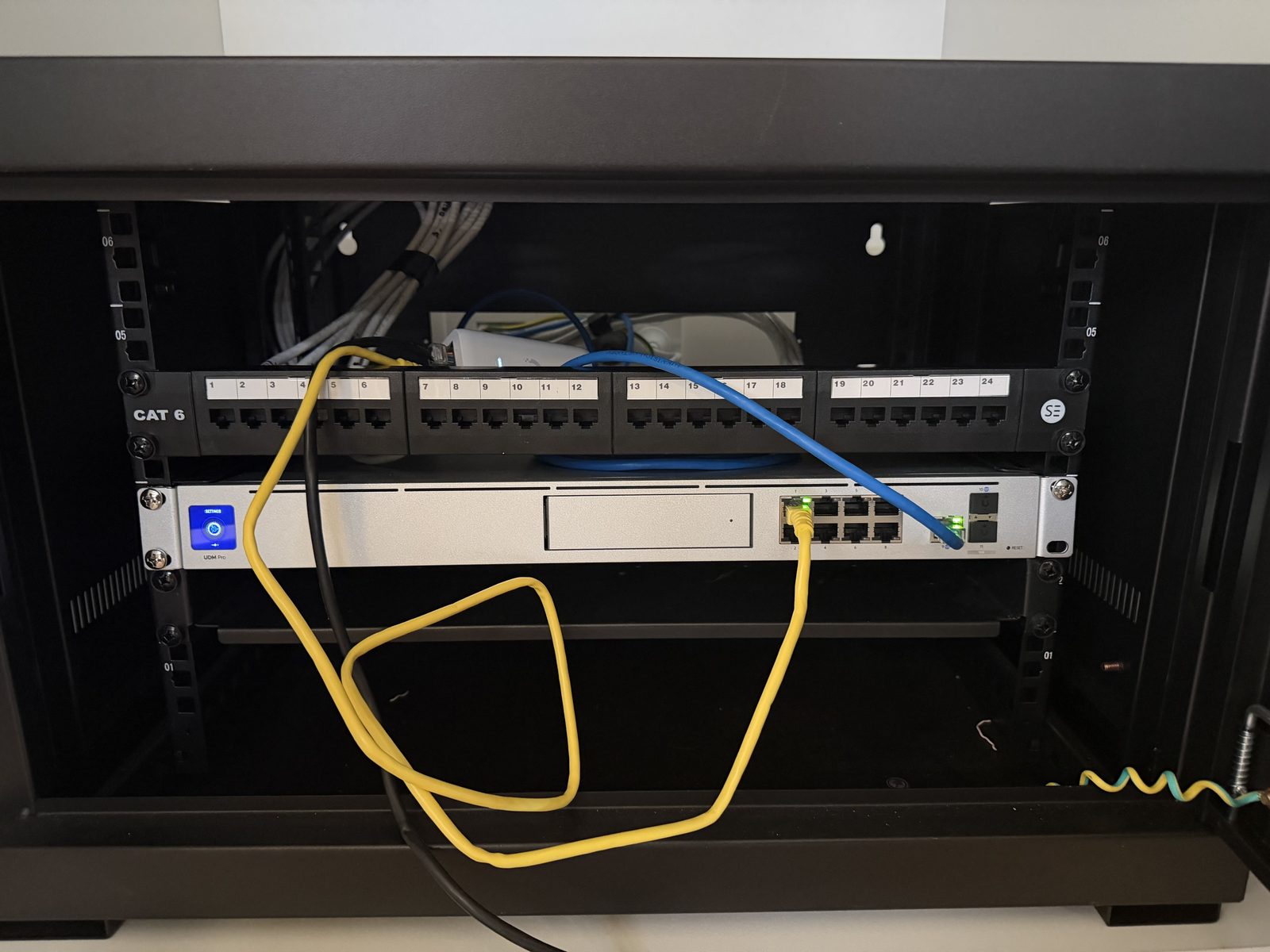
装进机柜、位于 Cat6 配线架下方的 UDM Pro
UDM Pro 装进机柜
03
网速排查
1000M 套餐,无线不到 100M

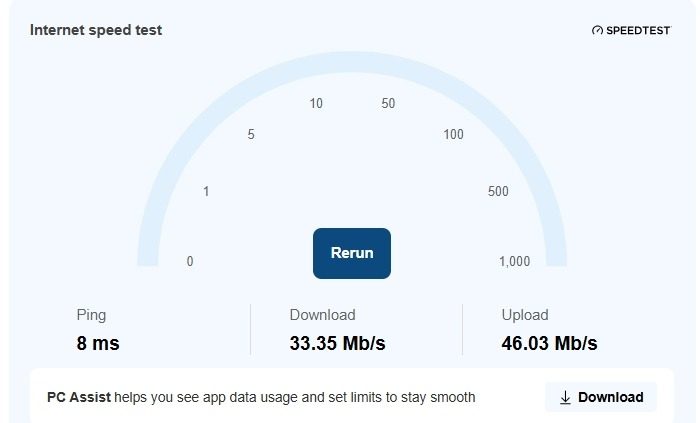
开通一段时间后,同事反馈网速慢:1000M 套餐下,无线测速不到 100 Mbps。
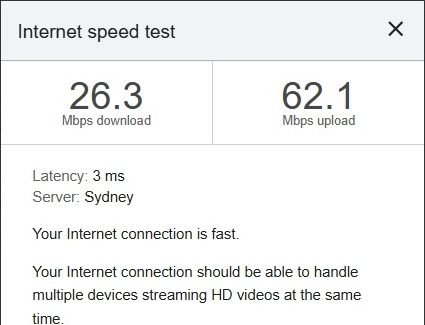
排查前的无线测速:下载 26.3 Mbps
排查前:26.3 Mbps
排查前的另一次无线测速:下载 33.35 Mbps
排查前:33.35 Mbps
  1. 1

    定位原因

    排查后定位到路由器后台部分策略设置可能影响网速,做了相应调整。

  2. 2

    AP 改有线

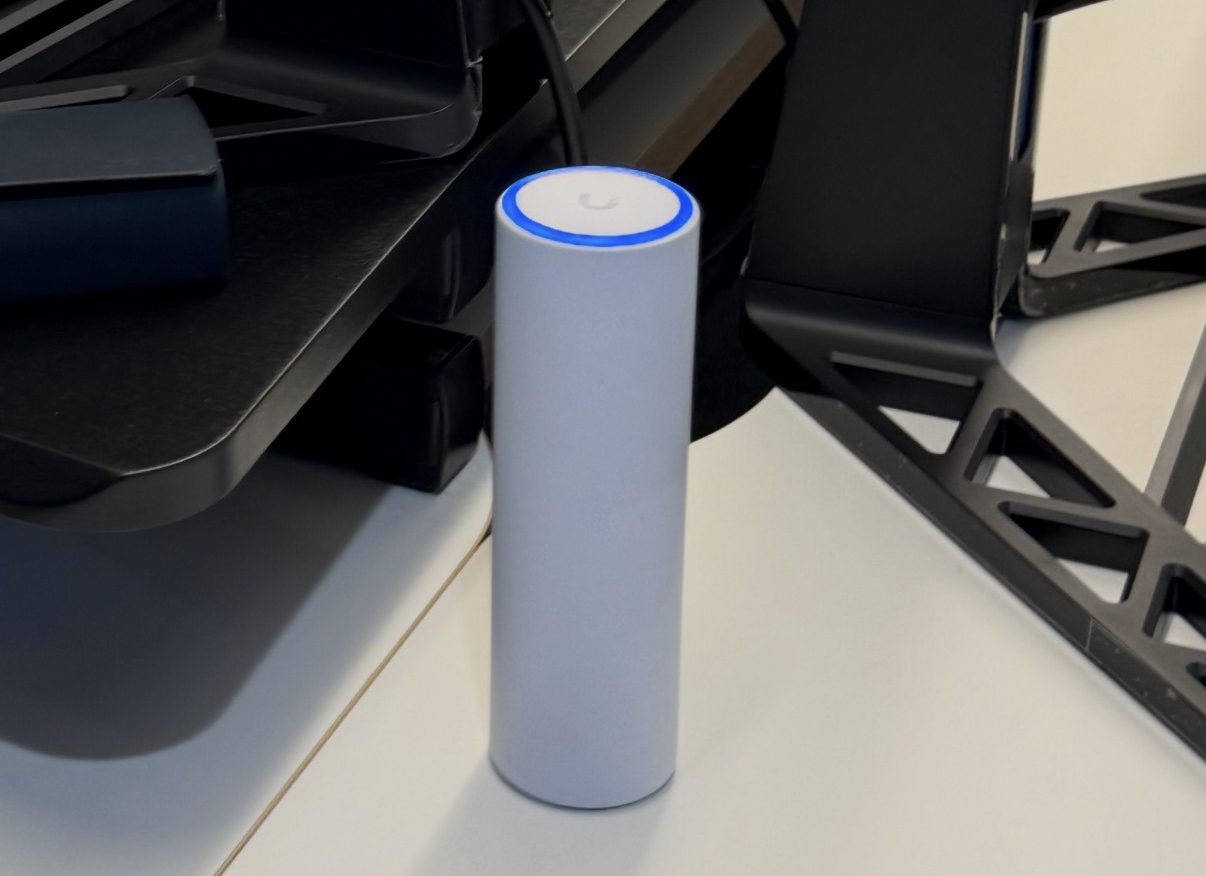
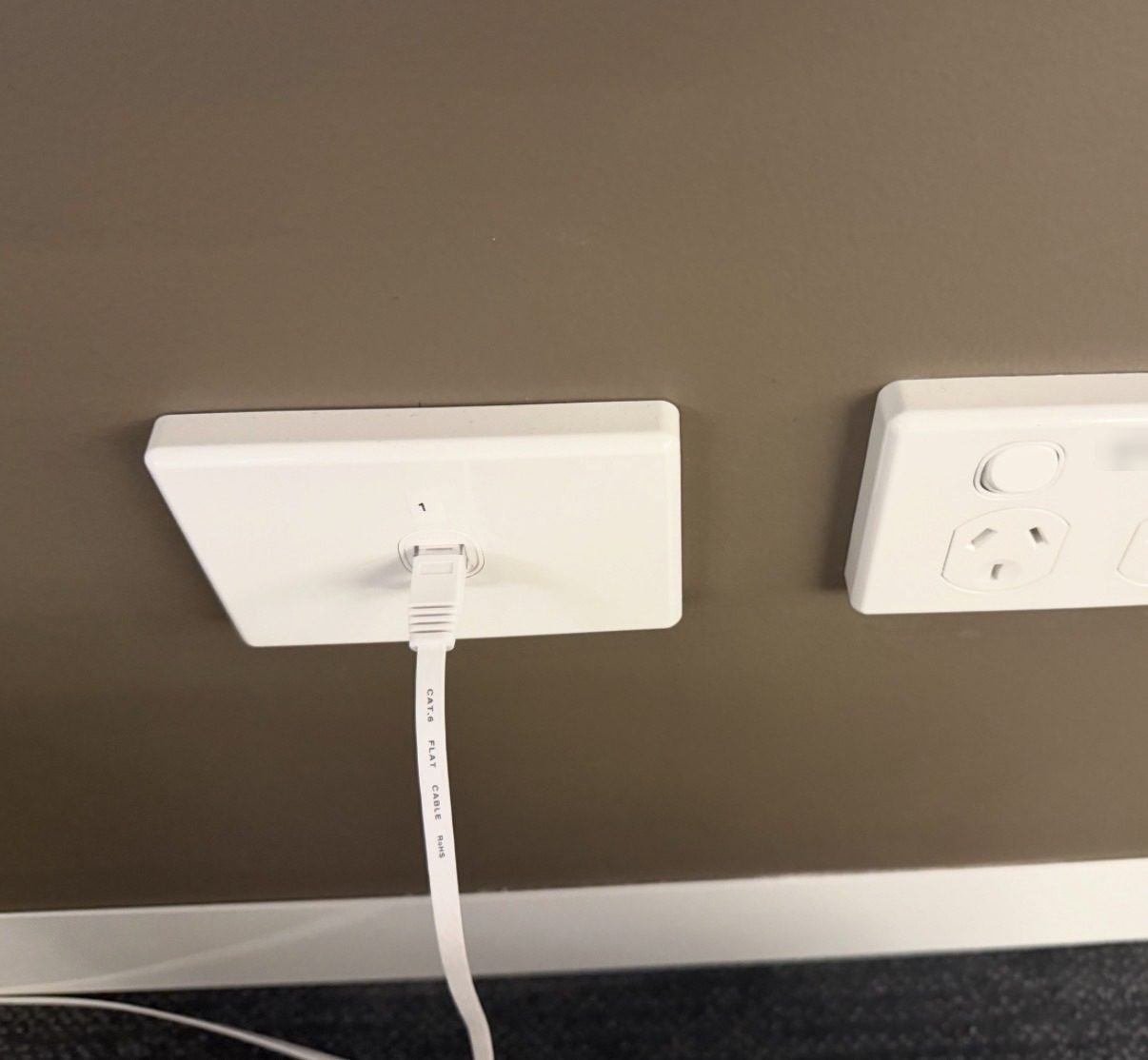
    到现场调整两台 AP,都改为通过有线接入。

  3. 3

    频段与信道

    考虑到现场所有设备的用网情况,优化调整两台 AP 的无线频段和信道。

  4. 4

    复测

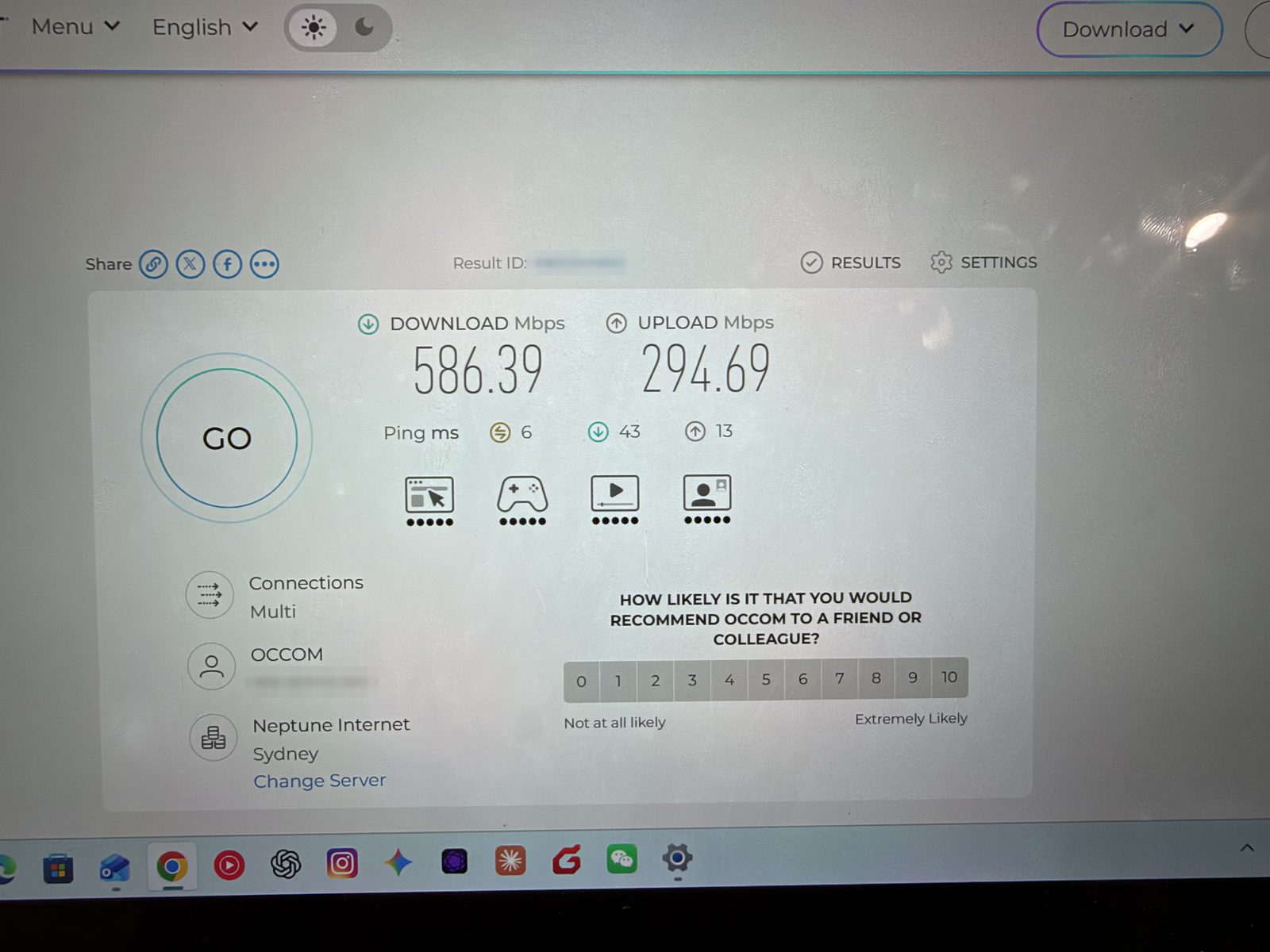
    优化后测速可达 600 Mbps 左右,满足日常办公需要。

改为有线接入的 U6 Mesh AP
U6 Mesh AP 改为有线接入
AP 通过墙面网口用 Cat6 网线接入
通过墙面网口接 Cat6 网线
优化后的测速(IP 地址已隐去)
优化后的测速
04
策略与监测
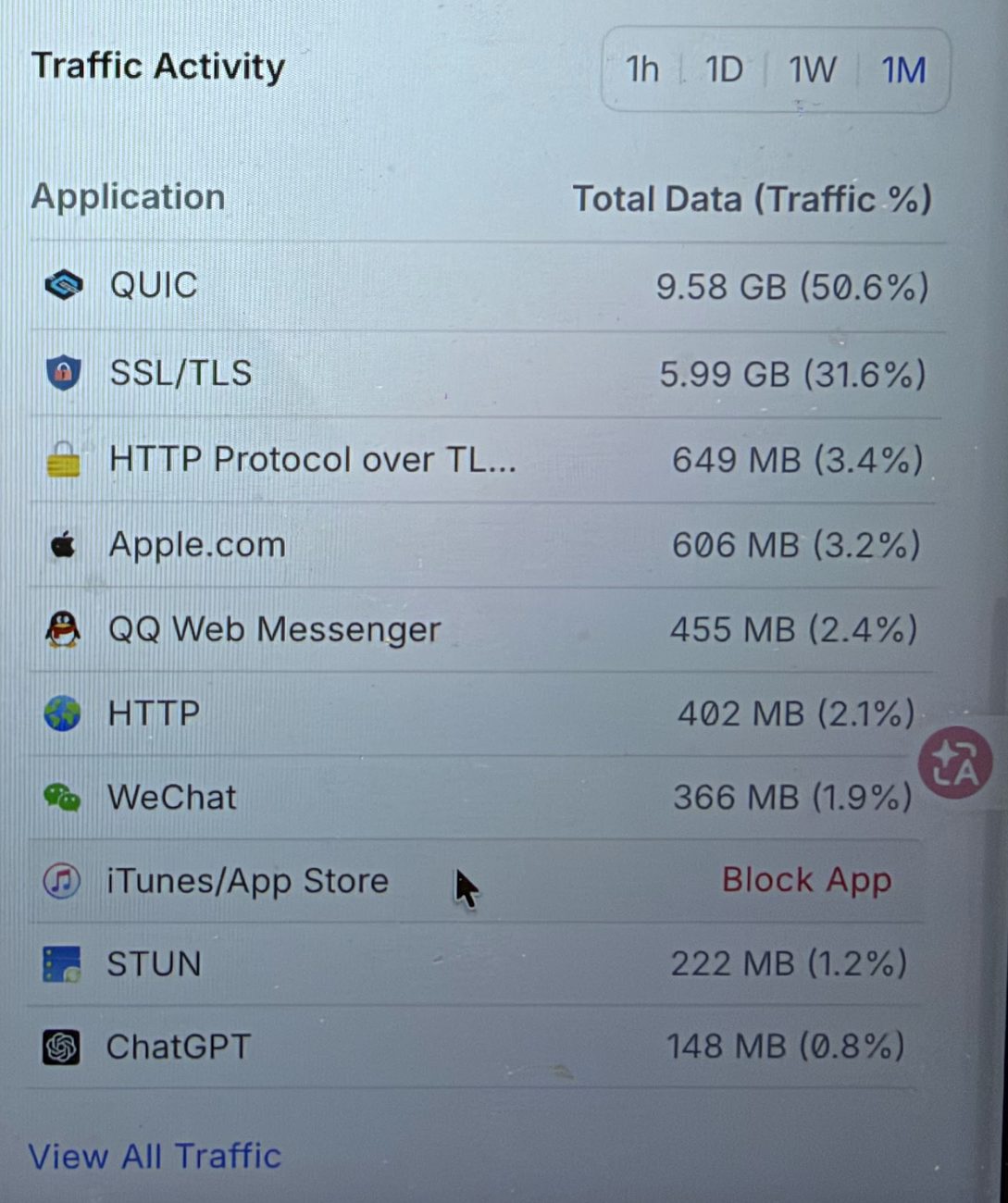
按群组限速,限制指定应用和网站

开通后,客户提出新的网络管理需求,我们通过 UniFi 后台配置实现。

  1. 1

    群组策略

    对大部分同事按群组统一设置限制,避免个人大量下载或上传影响整个办公室网络。

  2. 2

    访问限制

    按公司要求,限制访问指定的应用或网站。

  3. 3

    后台监测

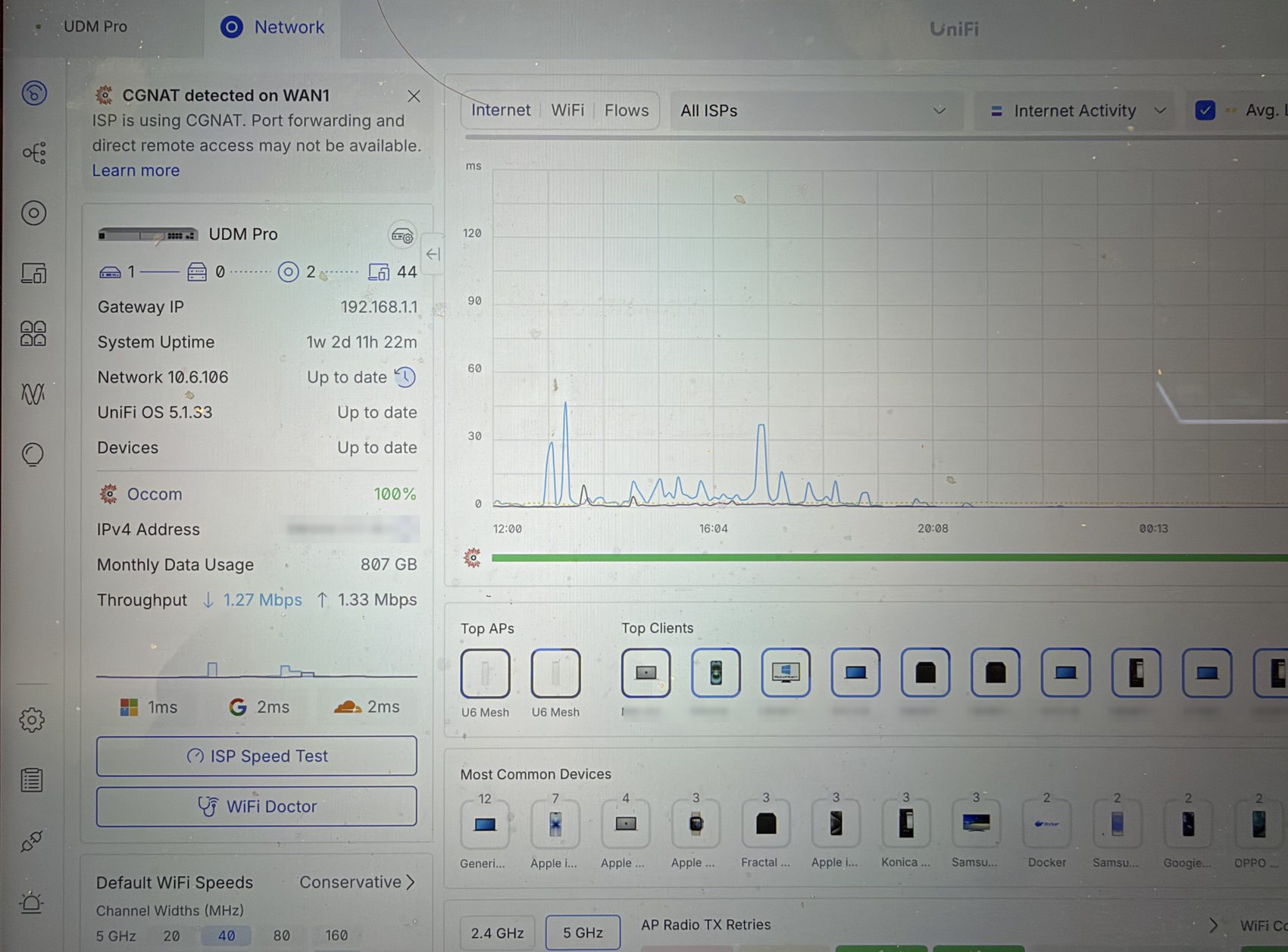
    在 UniFi 后台查看网络状态、在线设备和各应用的流量。
UniFi 后台总览:UDM Pro、两台 U6 Mesh 和在线设备(设备名和 IP 已隐去)
UniFi 后台总览
按应用查看流量,可直接限制某个应用
按应用查看流量和限制访问
最终成果
从选运营商到日常管理,一家负责到底。

规划、开通、UniFi 设备采购安装、网速排查、上网策略和联网设备配置,全程由我们支持。

下一步

企业办公室网络,从零到一再到日常管理,都可以交给我们。

办公室网络规划、运营商与套餐选择、开通协调、网络设备采购安装、网速排查、上网策略和联网设备配置,悉尼企业都可以咨询。

企业 IT · 办公室网络 · UniFi